
品牌型号:联想拯救者R7000
系统:Windows 10专业版
软件版本:Postman 11.18.0
我们在做开发时,尤其是需要与外部系统对接的情况,就需要借助API,API文档是对接系统的核心内容,该文档内包含大量隐私数据,因此安全性非常重要。Postman作为一款API测试工具,如何帮我们保护API文档并设置访问权限呢?本文将为大家介绍Postman如何保护API文档,Postman如何设置API文档访问权限的相关内容。
一、Postman如何保护API文档
API文档记录的是接口设计逻辑、参数规范及调用方式等核心信息,如果该文档泄露,可能会造成业务逻辑暴露、从而引发数据安全风险,下面就为大家介绍一下Postman如何保护API文档的。
1、加密脚本发送API请求
加密脚本通过对API请求/响应中的敏感字段进行实时加解密处理,从数据传输与处理环节保护API文档。例如,在API文档中定义了用户身份令牌等敏感参数,可通过【Pre-request 】在发送请求前进行加密。这种处理方式可以让敏感数据在调用过程中始终以密文形式存在,即使API文档被泄露,也无法通过文档直接拿到有效数据,有效保护API文档的安全。

从文档内容保护角度看,加密脚本可隐藏API的实际数据处理逻辑。在API文档中,我们一般会给出请求参数格式的案例,但通过加密脚本对关键参数(如签名算法、时间戳生成规则)进行封装后,文档中仅需保留加密后的参数样例,避免了核心业务逻辑通过文档泄露。例如,某个API的价格计算规则可通过脚本加密实现,文档中只写加密后的价格字段,既让调用API的人知道参数格式的需求,还能保障代码逻辑安全。

2、环境变量
通过设置环境变量与全局变量,可以实现参数与请求的“解耦”。我们可以将API密钥、URL等信息定义为变量,在发起API请求时通过【{{}}】动态填充,可以有效避免敏感信息在脚本、文档中的明文存储。

二、Postman如何设置API文档访问权限
Postman的Workspace可以看作动态的【API文档】,Workspace中保存着接口的请求、参数、案例,可以邀请别人假如该工作组共同测试,在邀请别人时,要注意访问权限配置,以下是Postman设置Workspace的API文档访问权限的相关内容。
1、创建工作区
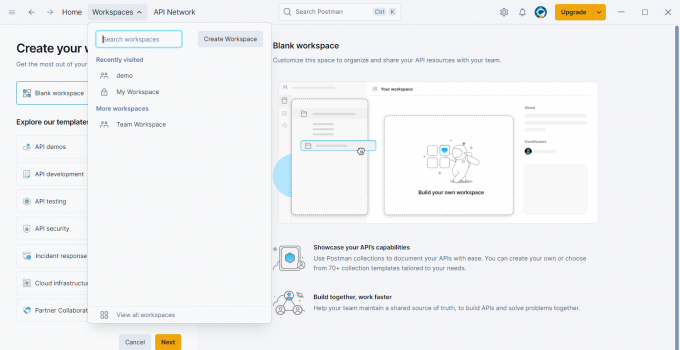
登录Postman客户端后,通过顶部【Workspaces】并点击【Create Workspace】创建工作区,系统将自动生成独立的权限控制矩阵。工作区创建后,默认启用私有访问模式,仅创建者具备管理员权限。
2、选择工作区类型
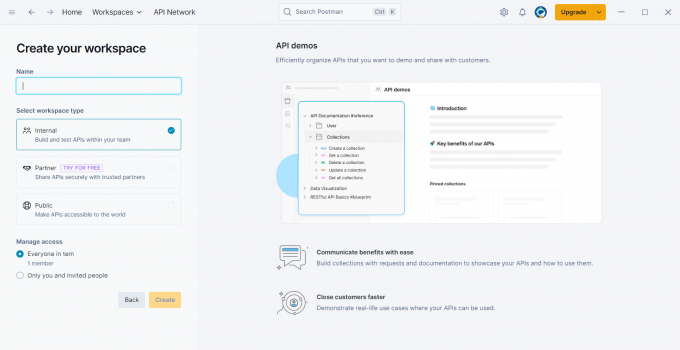
如果要和别的小伙伴分享该工作区作为API文档使用,我们可以选择【Partner】类型的工作空间。
3、邀请同事并设置权限
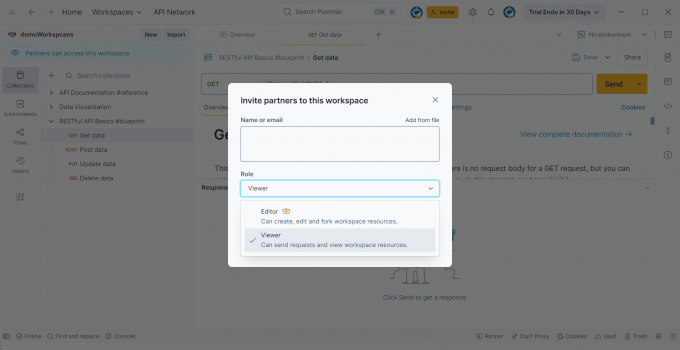
在邀请同事加入该工作区时,可以为用户设置角色,Editor表示可编辑,Viewer角色只能查看无法参与编辑。通过该角色控制,可以达到设置API文档访问权限的目的。
三、总结
以上就是Postman如何保护API文档,Postman如何设置API文档访问权限的相关内容。借助Postman【pre-request】功能,我们可以编写脚本后加密请求,从而实现保护API文档的目的,另外,Postman提供了环境变量功能,进一步保护了文档安全。本文还为大家介绍了创建Workspace并控制用户权限的步骤,希望本文对你有所帮助。
