
品牌型号:联想拯救者R7000
系统:Windows 10专业版
软件版本:Postman 11.18.0
在API接口的开发与调试过程中,Postman是大多数程序员都在使用的接口测试工具,测试功能接口时,一般需要获取授权验证,否则接口会被过滤,无法测试。我们在获取认证时,可能会遇到授权验证失败的情况,需要重新设置。本文将为大家介绍Postman授权验证失败怎么办,Postman授权配置参数应如何重新设定的相关内容。
一、Postman授权验证失败怎么办
在测试功能接口时,非常可能会遇到授权验证失败的情况,这是因为请求时携带的身份验证凭证(token、Cookie等)失效,一般接口直接返回【401 Unauthorized】,下面就为大家介绍一下Postman授权验证失败的处理办法。
1、基础检查
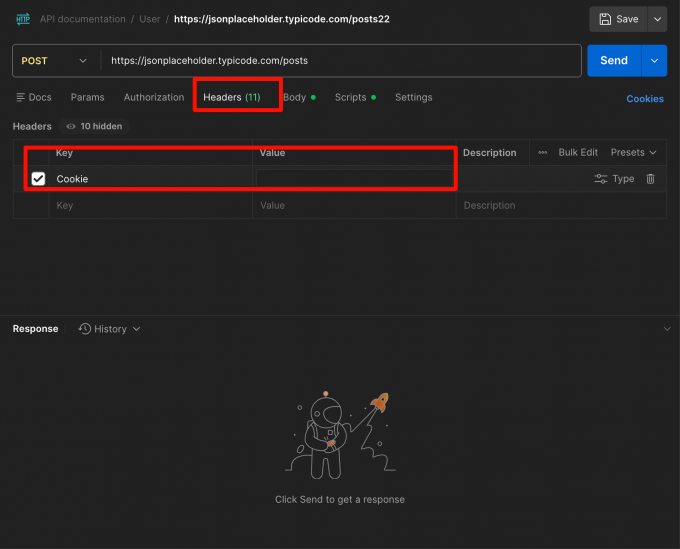
首先要对请求参数做一个基础检查,例如检查请求的URL与请求方法,确保URL拼写无错误、路径完整,尤其是使用了动态变量,检查环境是否选择正确,请求方法(GET/POST/PUT等)与API文档是否一致。另外检查请求头的认证参数是否存在,打开Postman的【Headers】,查看是否包含【Cookie】等认证字段,如果缺失,需要先补充上下文认证信息。
2、针对性排查
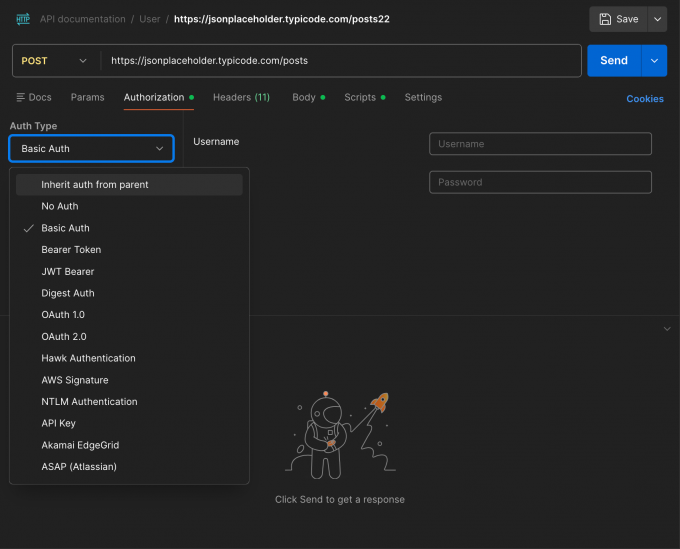
不同授权认证类型的失败原因有所区别,如果使用Bearer Token认证,需检查Token格式是否正确,确保【Bearer】前缀与Token值之间存在空格,同时验证Token是否过期,过期则需调用认证接口重新获取。如果是【Basic Auth】认证,需要检查用户名和密码是否正确。若为API Key认证,需要检查Key名称、Value值是否与API文档一致。
二、Postman授权配置参数应如何重新设定
正确配置授权配置参数可以有效避免接口认证失败的情况,Postman支持多种授权类型,下面我就为大家介绍一下Postman授权配置参数应该如何重新设置。
1、API Key参数重新设定
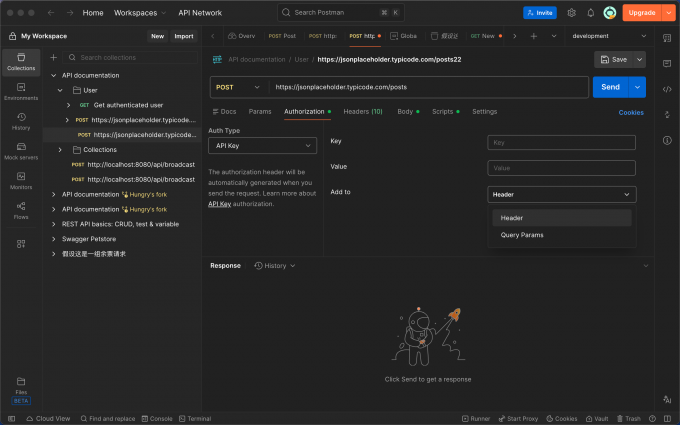
切换至【Authorization】标签页,从下拉菜单中选择【API Key】类型。然后在【Key】输入框填写API文档中的密钥名称,在【Value】输入框中填写有效API密钥。选择参数添加位置,根据文档要求选择【Header】或【Query Params】,完成后Postman将自动在请求中添加API Key信息。
2、Basic Auth重新设定
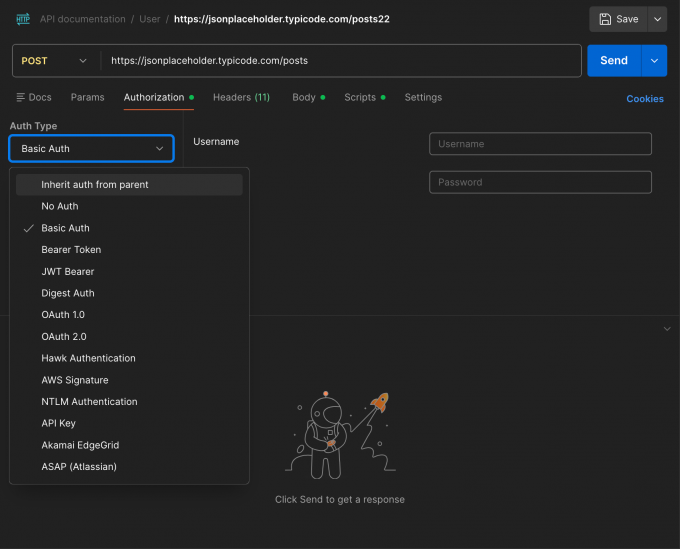
在【Authorization】标签页选择Auth Type为【Basic Auth】类型。输入【Username】和【Password】注意大小写。Postman会自动对用户名与密码拼接为【用户名:密码】格式并进行Base64编码,生成【Authorization: Basic 编码值】的请求头。
3、Bearer Token参数重新设定
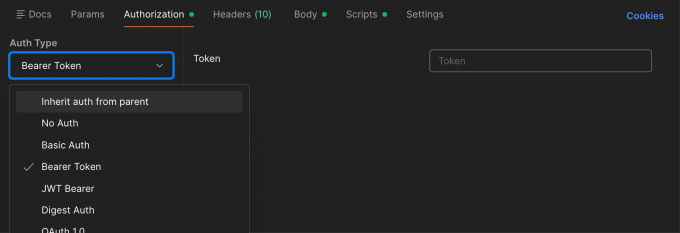
选择认证类型为【Bearer Token】类型,然后在【Token】输入框输入从认证接口获取的有效Token,要检查Token无多余空格。
三、总结
以上就是Postman授权验证失败怎么办,Postman授权配置参数应如何重新设定的相关内容。如果遇到接口授权验证失败的情况,首先要检查接口本身是否正确,均正确的前提下检查是否丢失认证参数,以及检查认证参数是否配置正确。如果需要重新修改授权配置参数,可以参考上文内容,希望对你有所帮助。
