
品牌型号:联想拯救者R7000
系统:Windows 10专业版
软件版本:Postman 11.18.0
在API开发与测试流程中,Postman是一款功能强大的工具,可以满足大多数程序员测试API的需求。在测试过程中会产生很多数据,该数据非常重要,为了避免数据丢失,我们需要及时备份,如果数据丢失,还需要进行数据恢复。本文将为大家介绍Postman如何备份数据,Postman数据丢失如何恢复的相关内容。
一、Postman如何备份数据
Postman内置多种数据备份方式,我们可以根据实际需求进行备份,以下是Postman如何备份数据的详细内容:
通过【导出】功能实现数据备份方便快捷,具体操作如下:
针对集合的备份流程:
1、在左侧Collections面板中找到需要备份的Collection,该集合包含待备份的API请求以及配置。
2、点击Collection名称旁的省略号(…)按钮。

3、在弹出菜单中选择【Move-Export】选项,会弹出版本选择界面,我们可以选择v2或v2.1格式,建议选择v2.1版本,内容更加详细。
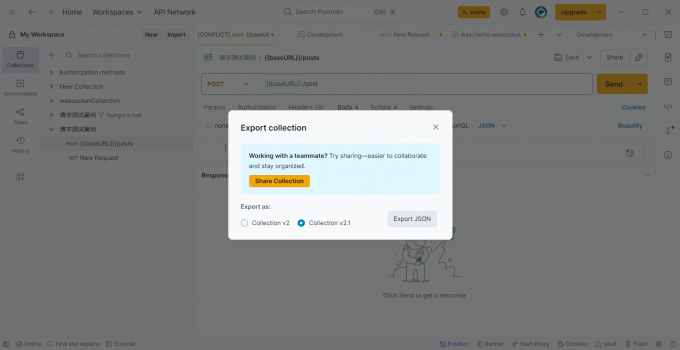
4、选择版本后点击【Export JSON】按钮,指定存储路径并保存为JSON文件,完成集合数据的备份。
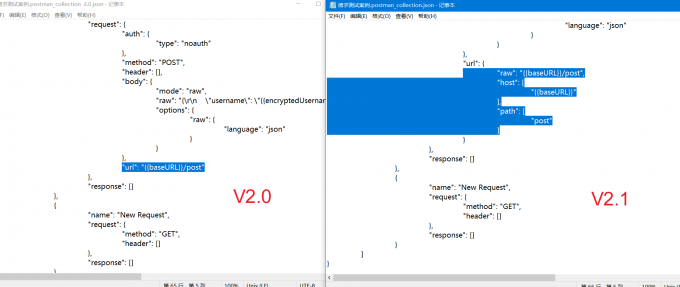
环境变量的备份操作步骤:
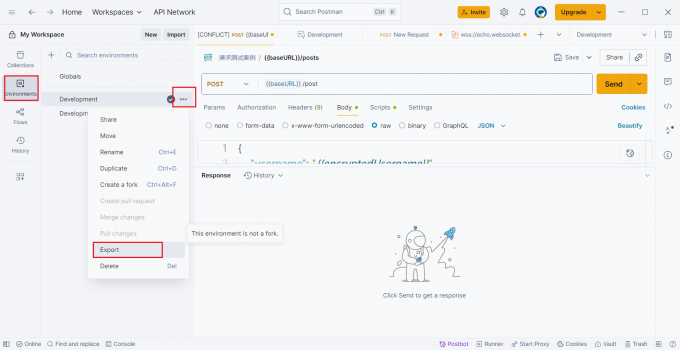
1、在Postman界面左侧选择【Environments】,进入环境管理界面,该界面显示了目前创建的环境以及环境变量配置。
2、找到需要备份的环境,点击环境后方的(…)。
3、选择【Export】,在弹出的Windows文件保存弹窗中选择文件保存位置,即可将环境配置导出为JSON文件进行备份。
二、Postman数据丢失如何恢复
在使用Postman时,偶尔可能会出现误删数据的情况,如果登录了Postman账号或者参考上文步骤做了数据备份,那么就可以轻松恢复数据,以下是Postman数据丢失进行恢复的详细步骤:
若登录了Postman账号,并开启了Postman云同步功能,那么我们就可以通过账户进行数据恢复。因为云同步机制会实时将Workspace中的数据同步至云端服务器,如果数据丢失了,只需使用原账号重新登录Postman客户端,系统会自动读取云端Workspace数据,完成数据恢复。所以,建议大家注册登录Postman账号,并在Workspace中进行接口测试,防止数据未及时备份出现丢失的情况。
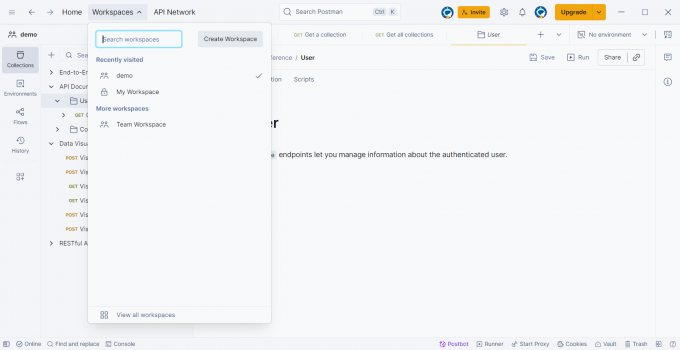
基于本地备份文件的恢复操作流程:
集合恢复:
1、点击界面左上角【Import】按钮,进入数据导入界面。
2、点击【files】选择本地备份的集合JSON文件或者直接拖拽文件至导入区域,或粘贴文件文本到输入框。

3、系统会自动检查文件格式及数据完整性,并且自动导入,导入完成后,我们就可以在Collections中看到回复的数据。
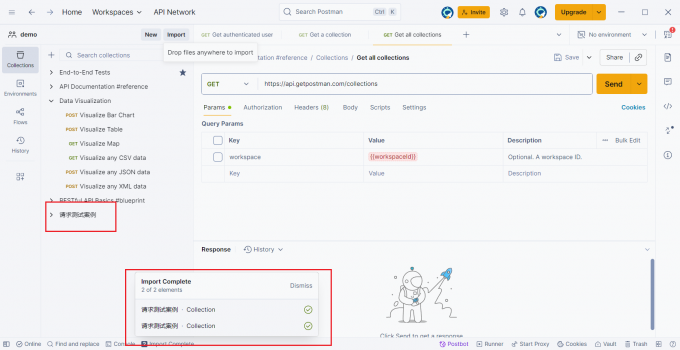
环境变量恢复:
环境变量的恢复步骤与集合恢复导入流程相同,选择环境变量的JSON备份文件,执行导入操作即可恢复环境配置。
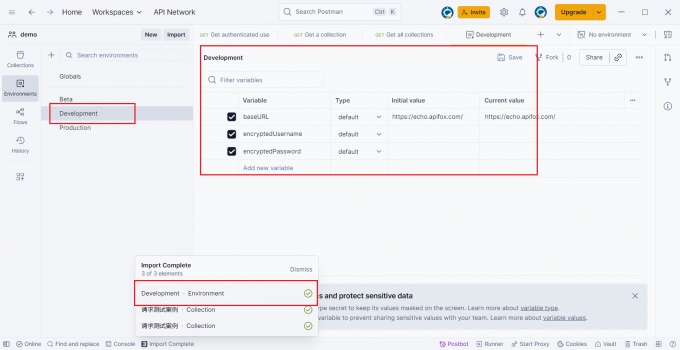
三、总结
以上就是Postman如何备份数据,Postman数据丢失如何恢复的相关内容。本文为大家介绍了备份Collections集合、Environments环境的操作步骤,导出为JSON格式的备份文件后,如果出现数据丢失的情况,我们可以参考上文内容尝试恢复,希望本文对你有所帮助。
